
Dans l'article sur StackingWizard, on a obtenu un empilement propre de M 20, la nébuleuse Trifide. Mais une image empilée n'est pas encore une photo finie : elle est sombre, les couleurs sont ternes, et le fond de ciel n'est pas forcément uniforme. C'est le rôle du traitement.
C'est souvent là que les débutants décrochent. Les logiciels classiques proposent des dizaines d'outils en même temps, sans dire lesquels utiliser ni dans quel ordre. AstroWizard, du même auteur que StackingWizard, prend le problème à l'envers : neuf étapes, toujours dans le même ordre, une seule chose à faire à chaque fois. Avec un aperçu en direct, et un bouton Undo pour revenir en arrière à tout moment.
L'outil est gratuit, disponible sur Windows, macOS et Linux, et encore en beta. L'interface est en anglais : comme pour StackingWizard, je vous traduis les termes au fur et à mesure.
Une précision sur ma méthode : je teste d'abord chaque logiciel sur mes fichiers de M 20, pris à la lunette. Il y en a moins qu'après une nuit au smart télescope, mais chaque pose est plus lourde : environ 4 fois plus de pixels qu'une pose de Seestar S50. Le but est surtout de juger le confort de traitement. La rapidité, elle, se joue surtout à l'empilement, quand il faut avaler des centaines de poses.
Mise à jour de dernière minute. Au moment où j'ai fini de tester l'outil et où je publie ce test, une mise à jour est sortie. Voici les nouveautés, que je n'ai pas encore pu tester.
StackingWizard Beta 4.6 : les pixels chauds (des pixels du capteur qui restent anormalement clairs) sont corrigés dès l'empilement. Sur une nuit sans darks, l'outil les repère à partir des poses elles-mêmes et les répare dans chacune d'elles. C'est activé par défaut, et l'outil s'efface si vous fournissez des darks. Le gradient est laissé en place sur les mosaïques et les nuits en drizzle, pour être traité par AstroWizard à l'étape 3. Les fichiers RAW d'appareils photo gèrent maintenant le drizzle, une nuit n'est plus bloquée quand des poses ou des masters ne correspondent pas, et la version Linux reçoit de nombreux correctifs.
AstroWizard : avant NoiseXTerminator, l'outil corrige désormais les pixels isolés beaucoup plus sombres que le ciel, qui rendaient la réduction du bruit inégale autour des étoiles. Les réglages de NoiseXTerminator sont aussi un peu plus légers qu'avant, et Correct Magenta Stars préserve mieux la luminosité de chaque étoile.
Étape 1 : Load & Inspect, on ouvre son image
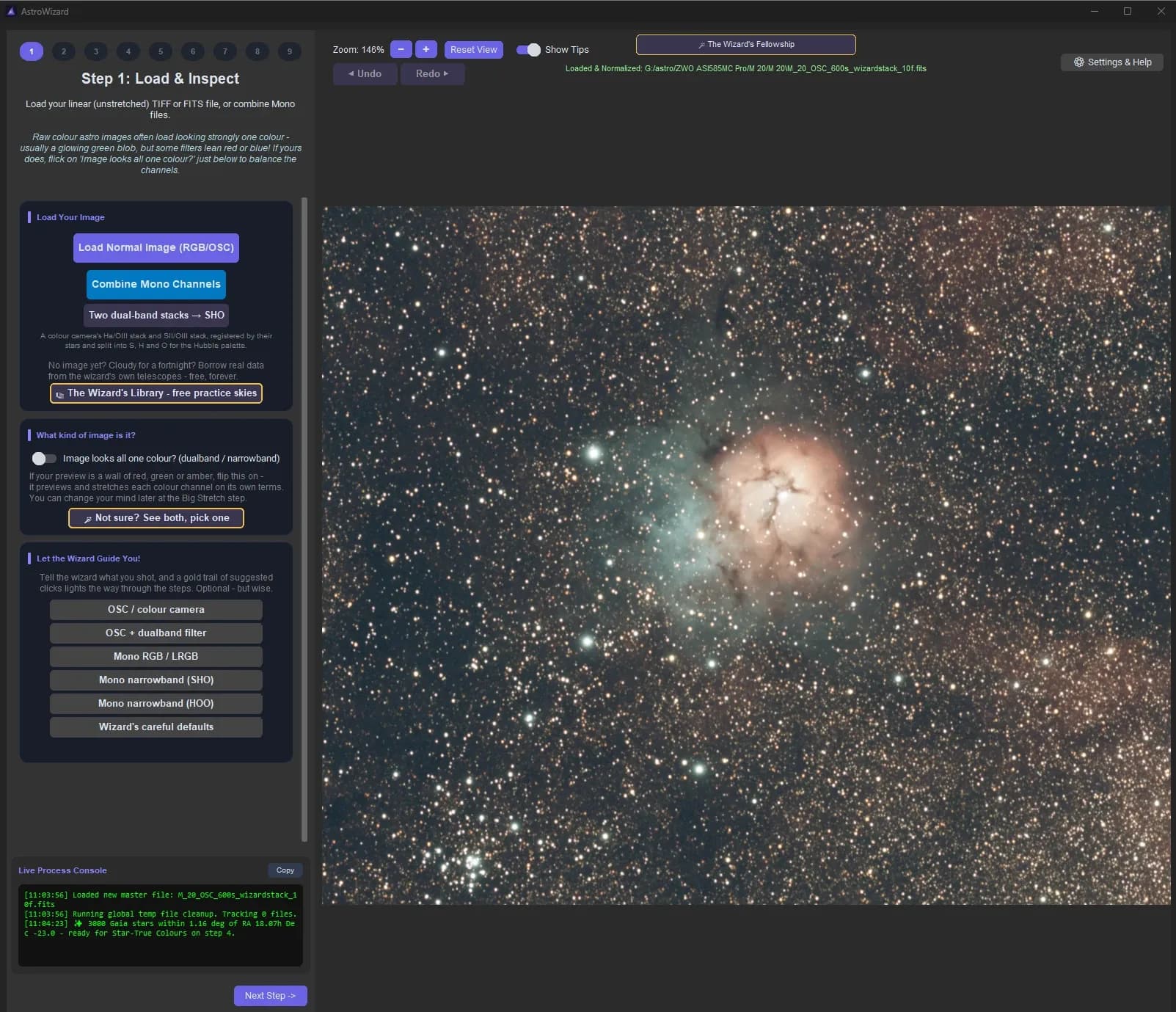
Si vous sortez de StackingWizard, vous n'avez rien à faire : le bouton Send to AstroWizard a déjà ouvert l'empilement ici. Le nom du fichier s'affiche en haut en vert, précédé de "Loaded & Normalized", c'est-à-dire chargé et mis à l'échelle.
Sinon, un clic sur Load Normal Image (RGB/OSC) suffit. AstroWizard accepte les empilements en FITS, TIFF ou XISF, quel que soit le logiciel qui les a produits : Seestar, Dwarf, Siril, DeepSkyStacker, PixInsight... Seule condition, l'image doit être "linéaire", c'est-à-dire telle qu'elle sort de l'empilement, sans aucun traitement.
Une idée à retenir : rien ne vous oblige à empiler avec StackingWizard. Vous pouvez par exemple empiler dans SyQon Studio, dont l'empilement est très réussi, puis venir traiter l'image ici, pas à pas.
L'image s'affiche éclaircie automatiquement pour qu'on puisse la voir, mais rien n'est encore modifié. Et dans la console en bas à gauche, on voit que l'outil a déjà travaillé : il a reconnu la zone du ciel photographiée et récupéré 3000 étoiles du catalogue Gaia. Elles serviront à l'étape 4 pour caler les couleurs sur les vraies couleurs des étoiles.
Si vous débutez, pas besoin d'aller plus loin sur cet écran. Une fois votre image empilée ouverte, tout le reste peut rester par défaut. Le seul choix utile, c'est de dire à l'outil ce que vous avez photographié, dans l'encart Let the Wizard Guide You (voir plus bas). Et si votre image s'ouvre toute verte, rouge ou orange, ce qui arrive souvent avec un smart télescope, activez l'option dualband / narrowband du deuxième encart.
Les autres options, en bref :
- Combine Mono Channels : pour les caméras monochromes, qui photographient chaque couleur ou chaque filtre séparément. Ce bouton assemble les différentes couches en une image couleur.
- Two dual-band stacks → SHO : si vous avez utilisé une caméra couleur avec deux filtres dual-band (un Ha/OIII et un SII/OIII), l'outil aligne les deux empilements et en tire une image en "palette Hubble".
- The Wizard's Library : pas encore d'image à traiter ? Lukomatico met à disposition des données de ses propres télescopes, gratuitement, pour s'entraîner.
- Image looks all one colour? (dualband / narrowband) : les images prises avec un filtre dual-band ou à bande étroite sortent souvent toutes rouges, vertes ou orange. Cet interrupteur éclaircit chaque couleur (rouge, vert, bleu) séparément, chacune selon son propre niveau. Avec un smart télescope, il faudra souvent l'activer : c'est le cas dès que vous utilisez un filtre dual-band ou anti-pollution, et plus largement dès que l'image s'ouvre avec une dominante très marquée. Attention, ce choix change les couleurs. La dominante disparaît et les trois couleurs sont remises à niveau, ce qui fait ressortir le rouge de l'hydrogène et le bleu-vert de l'oxygène. En contrepartie, l'équilibre d'origine entre les couleurs n'est plus respecté. Sur une image sans filtre qui s'ouvre avec des couleurs à peu près naturelles, comme ici, mieux vaut le laisser désactivé. Rien n'est définitif : on peut changer d'avis à l'étape du Big Stretch.
- Not sure? See both, pick one : affiche les deux versions côte à côte, et vous cliquez simplement sur celle qui vous paraît juste.
En haut de l'écran, on trouve aussi le zoom, Undo / Redo pour annuler ou rétablir, et Show Tips, qui affiche des bulles d'aide au survol. Settings & Help sert surtout au premier lancement, pour indiquer où sont installés les outils d'IA optionnels (GraXpert, StarNet2, RC-Astro). On y reviendra quand on en aura besoin.
Let the Wizard Guide You : quel guide choisir ?
C'est la vraie bonne idée de cet écran. Vous indiquez à AstroWizard avec quel matériel vous avez photographié, et il allume un chemin doré de clics conseillés à chaque étape, adapté à votre type d'image. On suit le doré et on ne se perd pas. Si on l'ignore, rien ne bloque.
| Guide | Pour qui | Exemples |
|---|---|---|
| OSC / colour camera | Caméra couleur ou smart télescope, sans filtre particulier | Seestar sans filtre, ASI 585MC, APN |
| OSC + dualband filter | Caméra couleur avec un filtre dual-band (Ha/OIII) | Seestar avec son filtre LP, caméra couleur + filtre L-eXtreme |
| Mono RGB / LRGB | Caméra monochrome avec filtres rouge, vert, bleu (et luminance) | ASI 2600MM + roue à filtres |
| Mono narrowband (SHO) | Caméra monochrome avec filtres SII, Ha et OIII | Palette Hubble |
| Mono narrowband (HOO) | Caméra monochrome avec filtres Ha et OIII | Nébuleuses en bicolore |
Le dernier bouton, Wizard's careful defaults, reste sur le parcours par défaut.
Pour M 20, prise avec une caméra couleur sans filtre, c'est OSC / colour camera.
Il ne reste plus qu'à cliquer sur Next Step en bas à droite.
Étape 2 : Cropping & Framing, on recadre
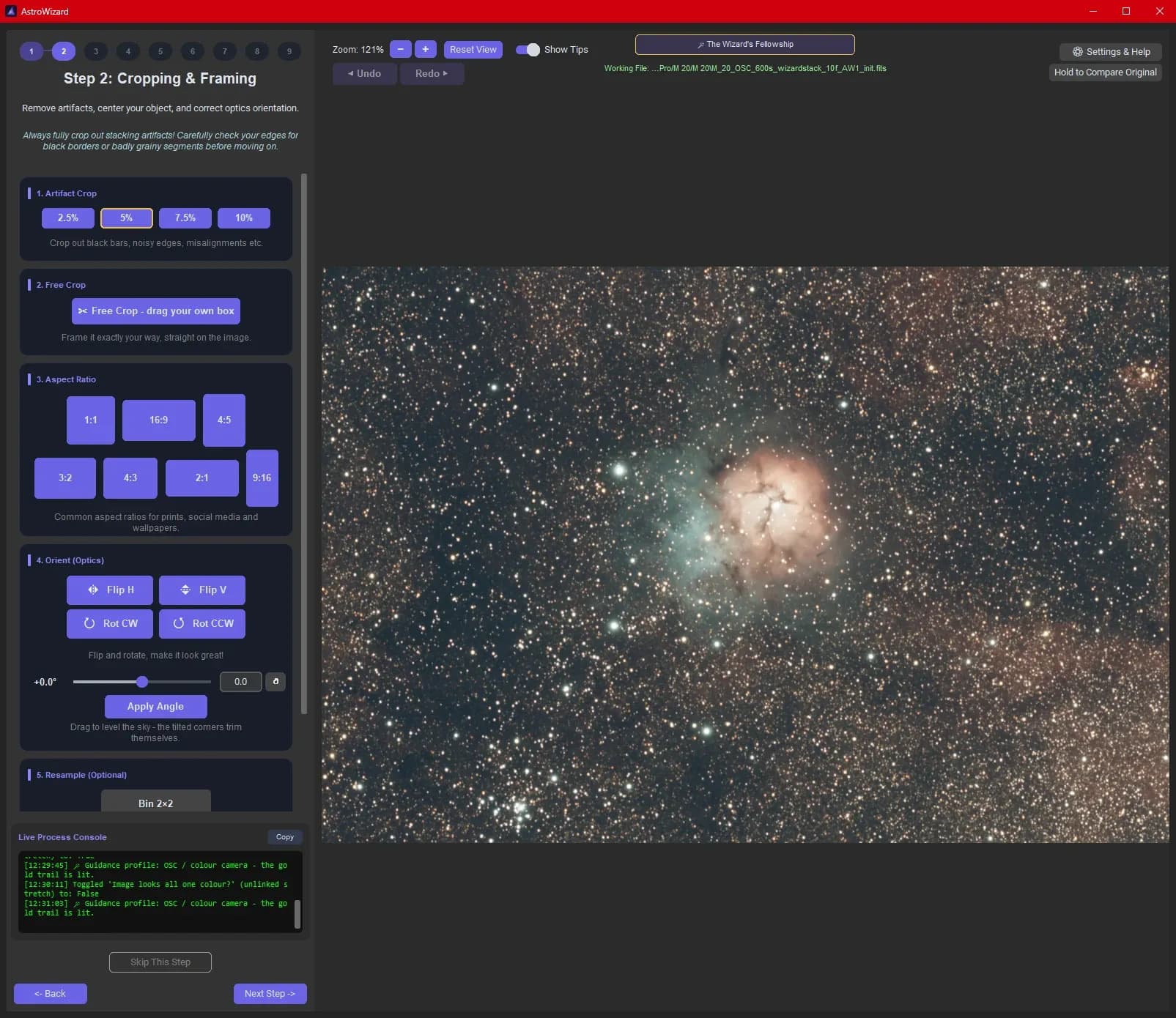
Cette étape paraît secondaire, mais elle compte. Pendant la nuit, le cadrage bouge toujours un peu d'une pose à l'autre. Résultat : sur les bords de l'image empilée, moins de poses se superposent, et on trouve souvent des bandes noires, des zones plus bruitées ou des étoiles mal alignées. Il faut les couper maintenant, sinon elles gêneront la suite, en particulier le retrait du gradient à l'étape 3.
- Artifact Crop : le plus simple. Un clic coupe 2,5 %, 5 %, 7,5 % ou 10 % sur chaque bord. Le guide propose 5 %, ce qui suffit dans la plupart des cas. C'est ce que j'ai appliqué sur M 20. Vérifiez quand même les bords après coup : s'il reste une bande noire ou une zone granuleuse, montez d'un cran.
- Free Crop : pour recadrer à la main. On trace son propre cadre sur l'image, on le déplace, on l'agrandit par les coins.
- Aspect Ratio : des formats tout prêts (1:1, 16:9, 4:5, 3:2...). Pratique pour Instagram (1:1 ou 4:5), un fond d'écran (16:9) ou un tirage photo (3:2).
- Orient (Optics) : Flip H et Flip V retournent l'image, Rot CW et Rot CCW la font pivoter d'un quart de tour. Le curseur en dessous permet une rotation fine, au dixième de degré, validée avec Apply Angle. Les coins qui dépassent sont coupés automatiquement.
- Resample (Optional) : Bin 2x2 divise la taille de l'image par deux. L'image est moins bruitée et plus légère, mais moins détaillée. À réserver aux images très grandes ou très bruitées : pour une première, on n'y touche pas.
En haut à droite, le bouton Hold to Compare Original affiche l'image d'origine tant qu'on reste appuyé dessus. Pratique pour vérifier ce qu'on vient de couper. Et si l'image vous convient telle quelle, Skip This Step permet de passer directement à la suite.
Étape 3 : Background Extraction, on nettoie le fond de ciel
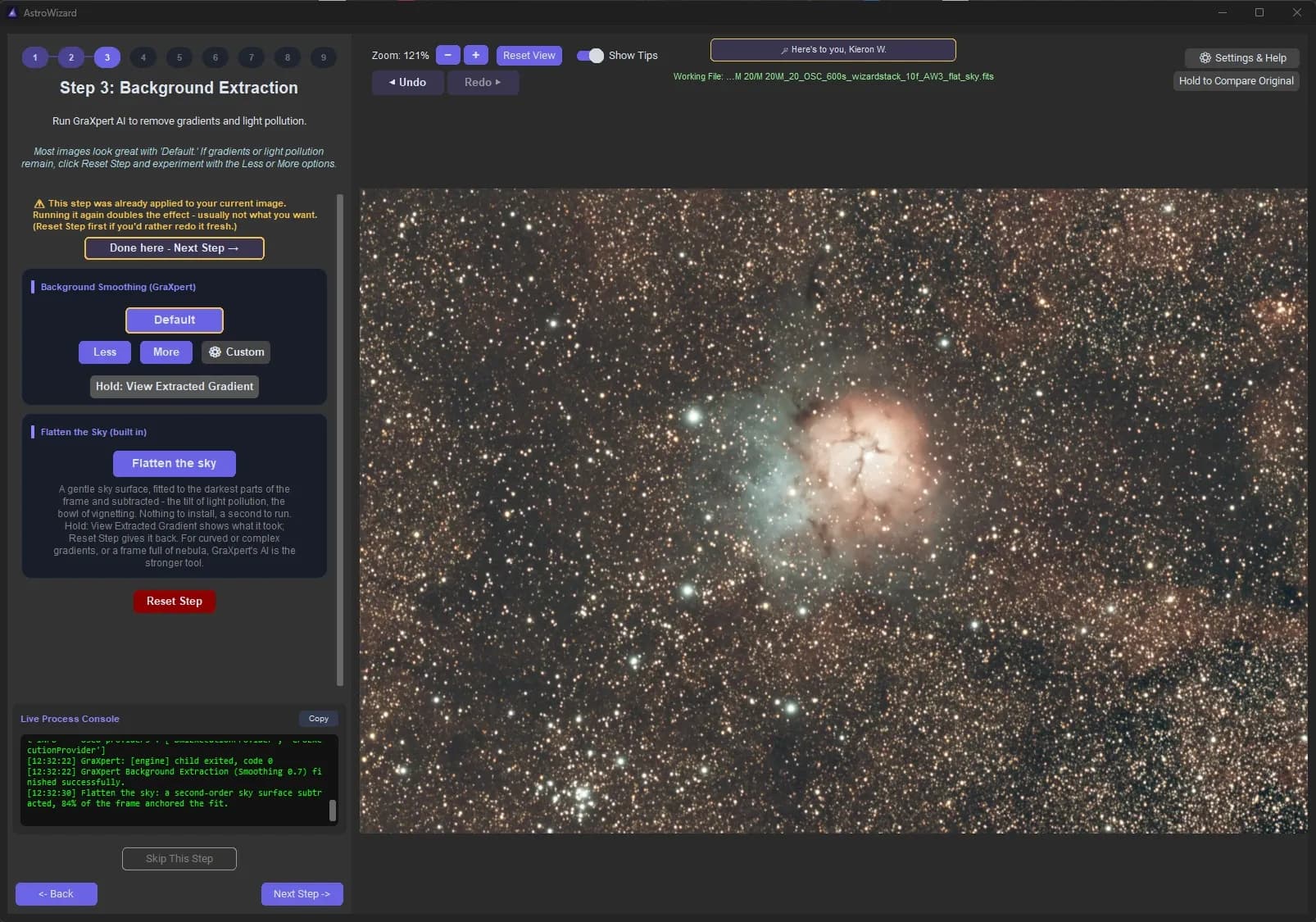
Le fond du ciel n'est presque jamais uniforme sur une image brute. La pollution lumineuse éclaire un côté plus que l'autre, la Lune ajoute un voile, et l'optique assombrit souvent les coins (le "vignetage"). C'est ce qu'on appelle un gradient. Cette étape le mesure et le retire, pour obtenir un fond de ciel neutre et régulier.
Background Smoothing (GraXpert) confie le travail à GraXpert, un outil gratuit à base d'intelligence artificielle, très efficace sur ce problème. Il faut l'installer à part et indiquer où il se trouve dans Settings & Help. Pensez aussi à l'ouvrir une première fois seul et à lancer chacun de ses outils, pour qu'il télécharge ses modèles d'IA.
- Default convient à la grande majorité des images, c'est aussi le choix proposé par le guide.
- Less et More retirent le gradient plus ou moins fort. Si le fond reste inégal, essayez More. Si la nébuleuse semble s'éteindre sur ses bords, essayez Less.
- Custom donne accès à tous les réglages, pour ceux qui connaissent GraXpert.
- Hold: View Extracted Gradient montre, tant qu'on reste appuyé, ce qui a été retiré. On doit y voir un dégradé lisse, pas la forme de la nébuleuse.
Flatten the sky est l'outil intégré, sans rien à installer. Il repère les zones les plus sombres de l'image et en déduit la forme du fond de ciel, puis la soustrait. Il corrige bien un voile de pollution lumineuse qui penche d'un côté ou le vignetage, en une seconde. Pour des gradients plus compliqués, ou une image remplie de nébulosité, GraXpert reste plus efficace.
Sur M 20, j'ai lancé GraXpert en Default, puis Flatten the sky pour finir le travail.
Attention à ne pas lancer deux fois le même outil : l'effet s'additionne. AstroWizard prévient d'ailleurs avec un message en jaune si l'étape a déjà été appliquée. Pour recommencer proprement, Reset Step remet l'image comme elle était avant l'étape. Quand le fond de ciel vous convient, Done here - Next Step.
Étape 4 : Color Calibration, des couleurs justes
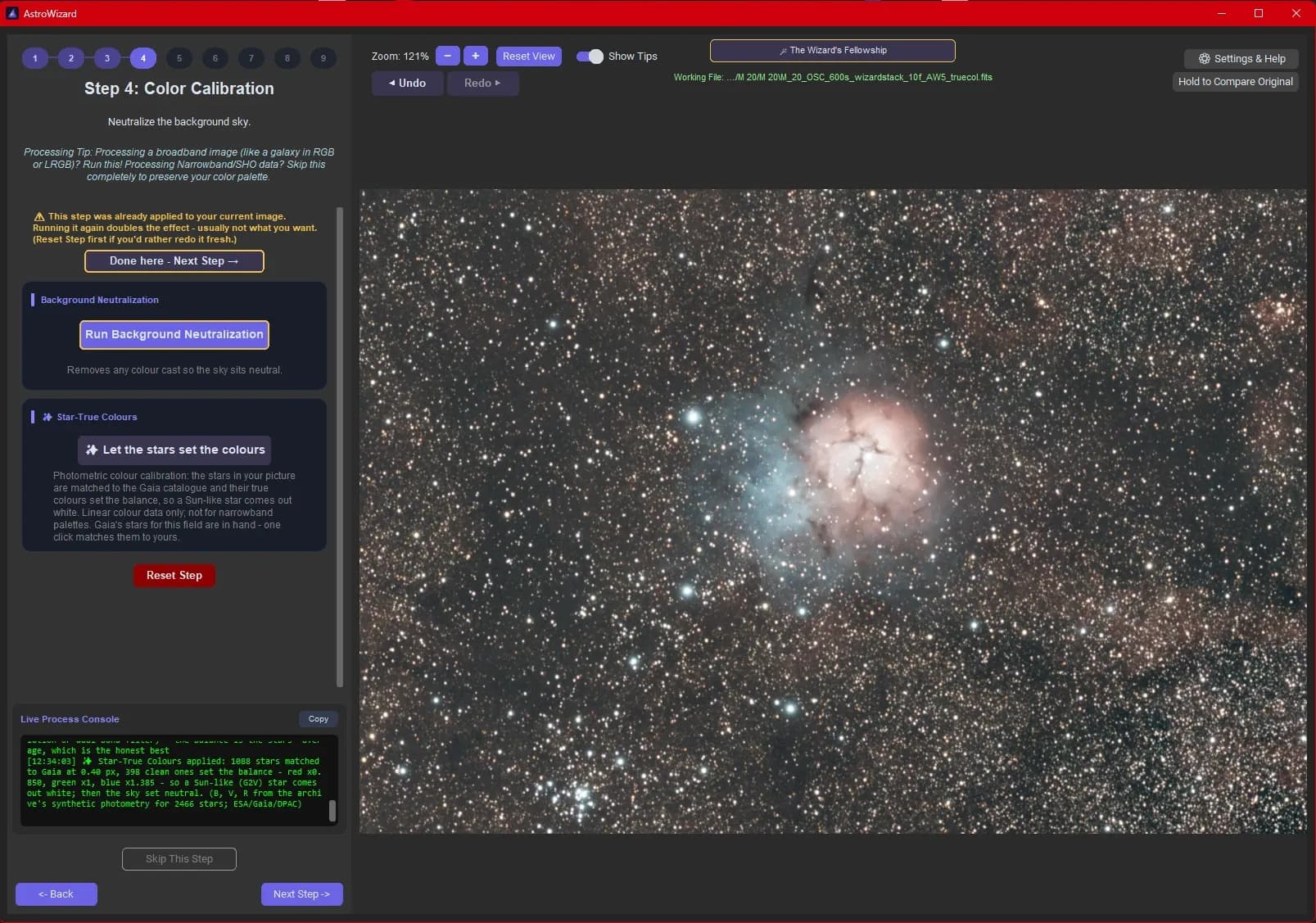
Une caméra ne voit pas les couleurs exactement comme elles sont. Le capteur est plus sensible à certaines couleurs qu'à d'autres, et la pollution lumineuse ajoute sa propre teinte. Cette étape remet les couleurs d'aplomb.
Run Background Neutralization s'occupe du fond de ciel : il retire la teinte qui reste (souvent verte, brune ou orangée) pour que le ciel soit d'un gris neutre.
Let the stars set the colours va plus loin, et c'est l'outil que je trouve le plus impressionnant. Vous vous souvenez des 3000 étoiles du catalogue Gaia récupérées à l'étape 1 ? AstroWizard retrouve ces étoiles sur votre image et compare leur couleur mesurée à leur vraie couleur, connue grâce au satellite. Il en déduit la correction à appliquer à toute l'image, de façon à ce qu'une étoile semblable au Soleil apparaisse blanche. C'est ce qu'on appelle une calibration photométrique : les couleurs ne sont plus réglées à l'œil, elles sont mesurées.
Sur M 20, l'outil a reconnu 1088 étoiles, en a retenu 398 bien mesurées, et en a conclu qu'il fallait baisser un peu le rouge et renforcer nettement le bleu. Tout est détaillé dans la console, pour les curieux. J'ai lancé les deux outils : la calibration par les étoiles, puis la neutralisation du fond.
Un point important : cette étape est faite pour les images en couleurs naturelles, prises sans filtre ou avec une caméra couleur classique. Si vous avez photographié avec un filtre dual-band ou à bande étroite, la calibration par les étoiles n'est pas adaptée. Et pour des images en palette Hubble (SHO), AstroWizard conseille même de passer toute l'étape (Skip This Step) pour garder vos couleurs.
Comme à l'étape précédente, le message jaune rappelle de ne pas relancer un outil déjà appliqué, et Reset Step permet de repartir de zéro.
Étape 5 : Deconvolution & Sharpening, on gagne en finesse
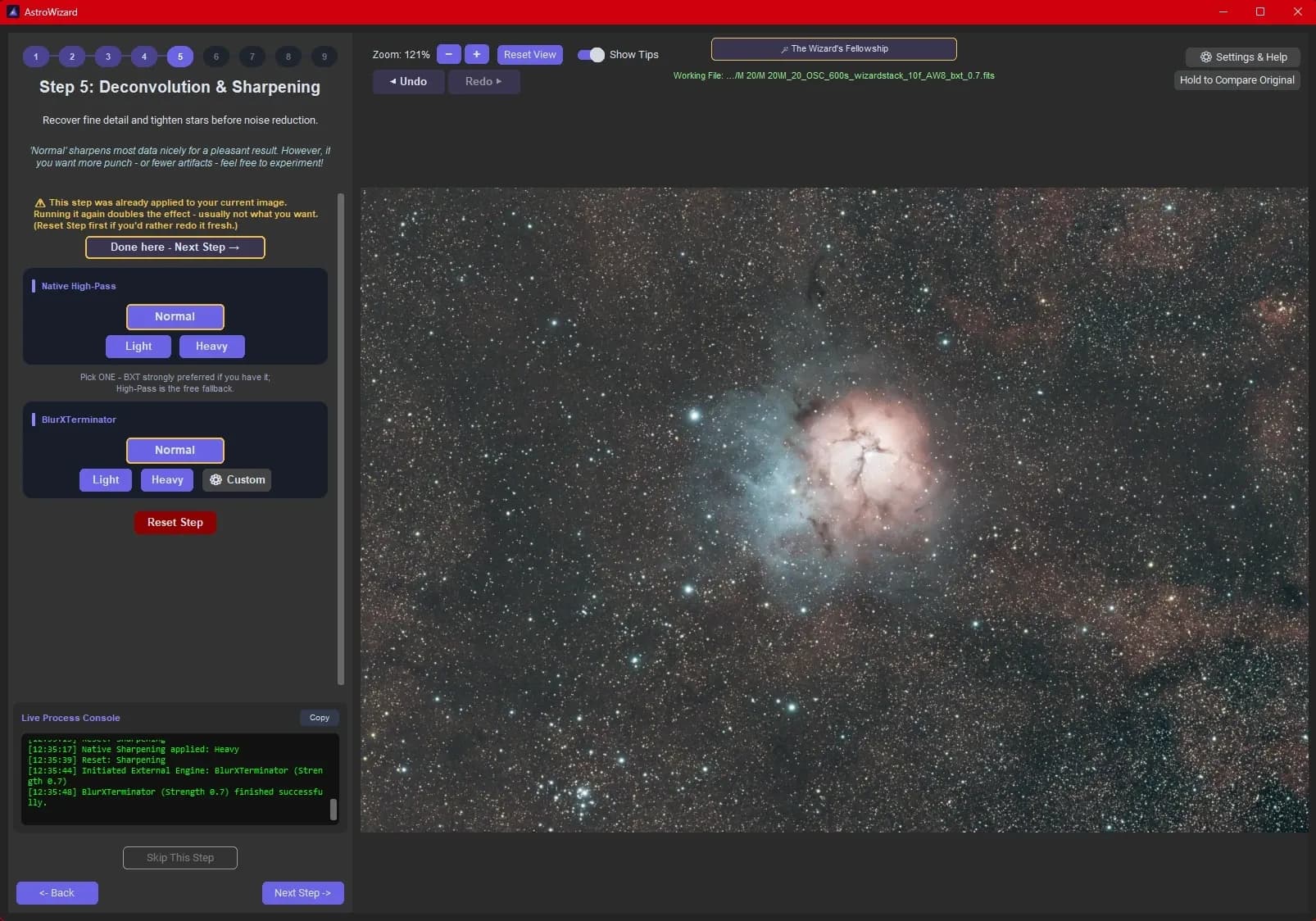
La turbulence de l'atmosphère et l'optique étalent un peu la lumière : les étoiles grossissent et les petits détails se fondent. Cette étape rattrape une partie de cette finesse perdue. Elle arrive volontairement avant la réduction du bruit, sur une image encore brute.
Deux outils au choix, et on n'en prend qu'un seul :
- Native High-Pass est intégré et gratuit. Trois dosages : Light, Normal et Heavy.
- BlurXTerminator fait partie des outils RC-Astro, payants (une version d'essai existe). Il s'appuie sur l'intelligence artificielle pour affiner les étoiles et les détails, avec les mêmes dosages et un mode Custom. AstroWizard le recommande si vous l'avez.
Dans les deux cas, Normal donne un bon résultat sur la plupart des images. Si les étoiles vous paraissent trop marquées ou qu'il apparaît des artefacts, repassez en Light.
Personnellement, j'ai les outils RC-Astro, donc j'en profite : BlurXTerminator en Normal sur M 20. Mais les outils intégrés fonctionnent déjà bien, et suffisent largement pour accompagner le traitement. La différence reste quand même sensible, surtout sur les étoiles, comme le montre la comparaison ci-dessous (faites glisser le curseur).
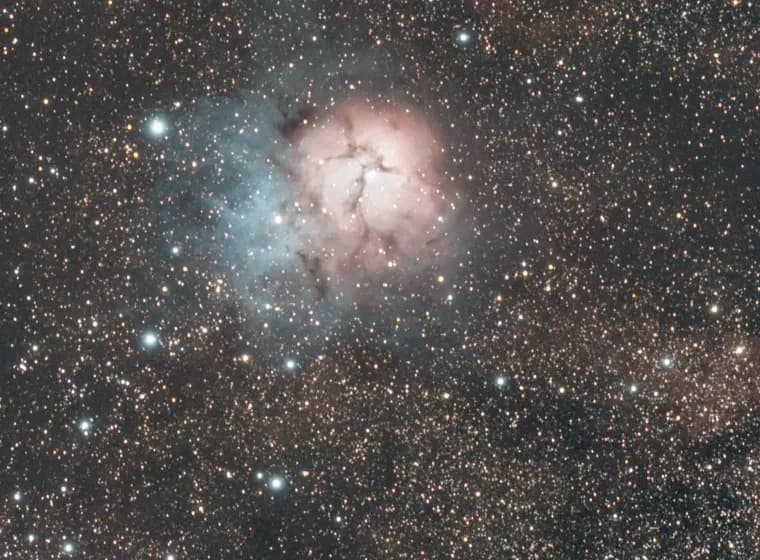
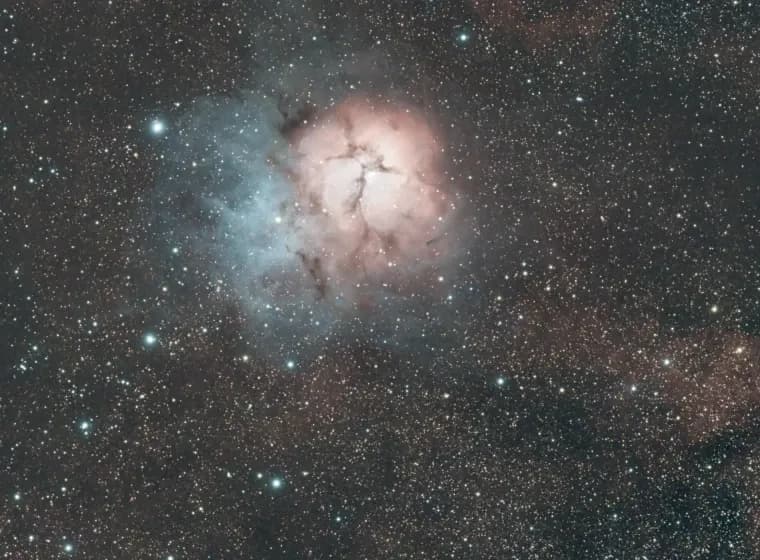
Avec BlurXTerminator, les étoiles sont nettement plus fines et plus discrètes, ce qui laisse la nébuleuse respirer. Avec le High-Pass, même en Heavy, elles restent plus grosses et plus présentes. Les détails de la nébuleuse, eux, ressortent bien dans les deux cas.
Étape 6 : Linear Noise Reduction, on calme le bruit
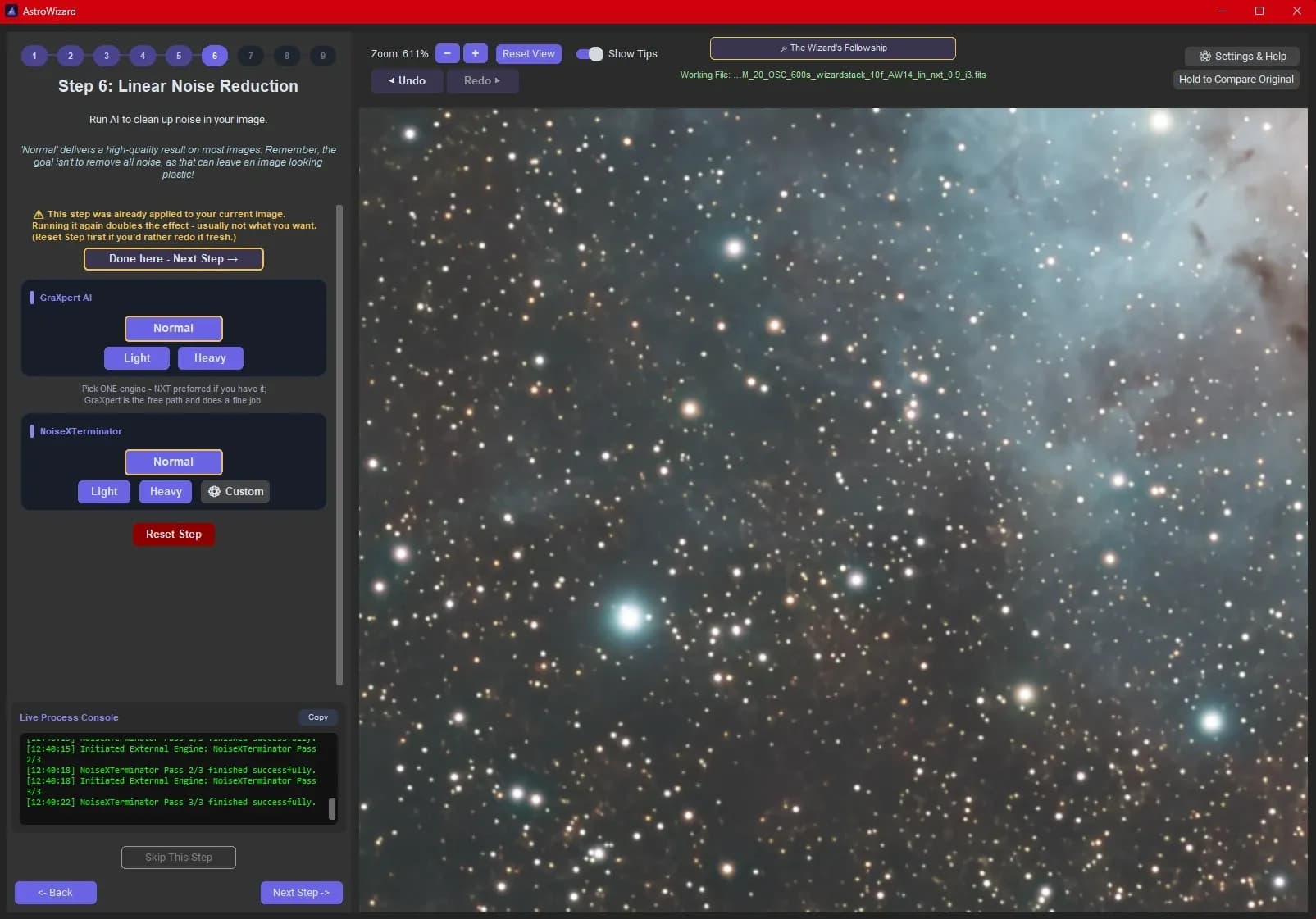
Même après l'empilement, il reste du bruit : un grain coloré, surtout visible dans le fond de ciel et les zones sombres. Cette étape le réduit, toujours avant l'étirement de l'image, au moment où c'est le plus efficace.
On retrouve le même principe qu'à l'étape précédente, deux outils et on n'en prend qu'un seul :
- GraXpert AI, gratuit, le même outil qu'à l'étape 3. Trois dosages : Light, Normal et Heavy.
- NoiseXTerminator, l'outil payant de RC-Astro, avec les mêmes dosages et un mode Custom. AstroWizard le recommande si vous l'avez, mais précise que GraXpert fait très bien le travail.
Normal donne un bon résultat sur la plupart des images. Et un conseil que rappelle l'outil lui-même : le but n'est pas de supprimer tout le bruit. Poussée trop loin, la réduction du bruit donne une image lisse et artificielle, qu'on dit souvent "plastique". Mieux vaut garder un léger grain.
J'ai testé les deux en Normal. Voici la comparaison, avec un fort zoom sur une zone de fond de ciel au bord de la nébuleuse, là où le bruit se voit le plus.
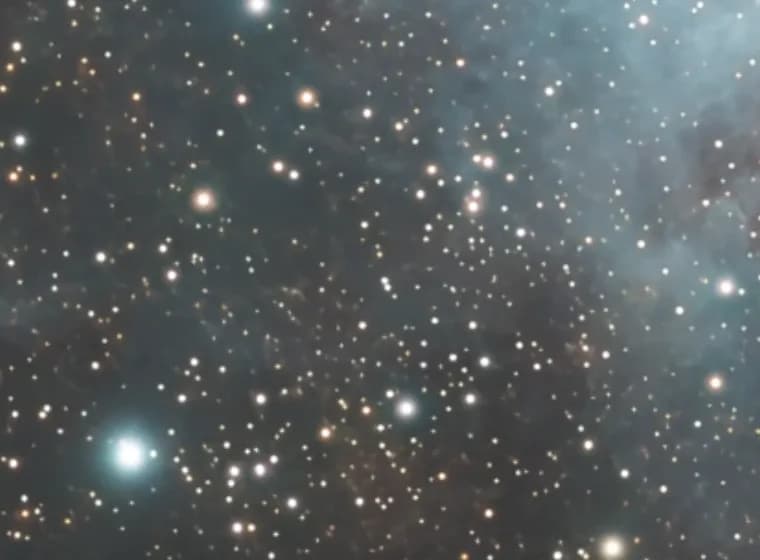
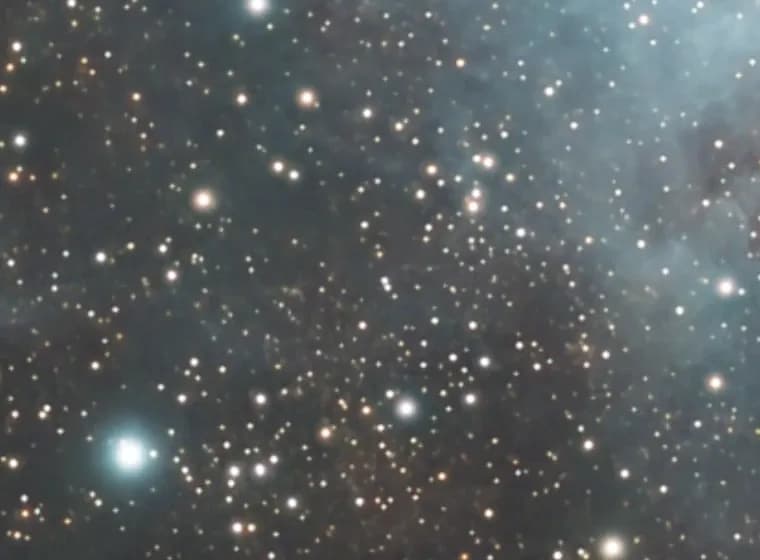
Les deux font un travail propre. NoiseXTerminator lisse un peu mieux le fond de ciel tout en gardant les nuances de la nébulosité, GraXpert laisse un grain légèrement plus présent. Sur une image entière, sans zoom, l'écart est faible.
Côté rapidité, en revanche, NoiseXTerminator est nettement plus rapide que GraXpert. Mais même GraXpert termine en moins d'une minute sur cette image : rien de rédhibitoire.
Pour la suite, j'ai gardé NoiseXTerminator. Mais encore une fois, avec GraXpert, gratuit, vous obtenez déjà un très beau résultat.
Étape 7 : The Big Stretch, l'image prend vie
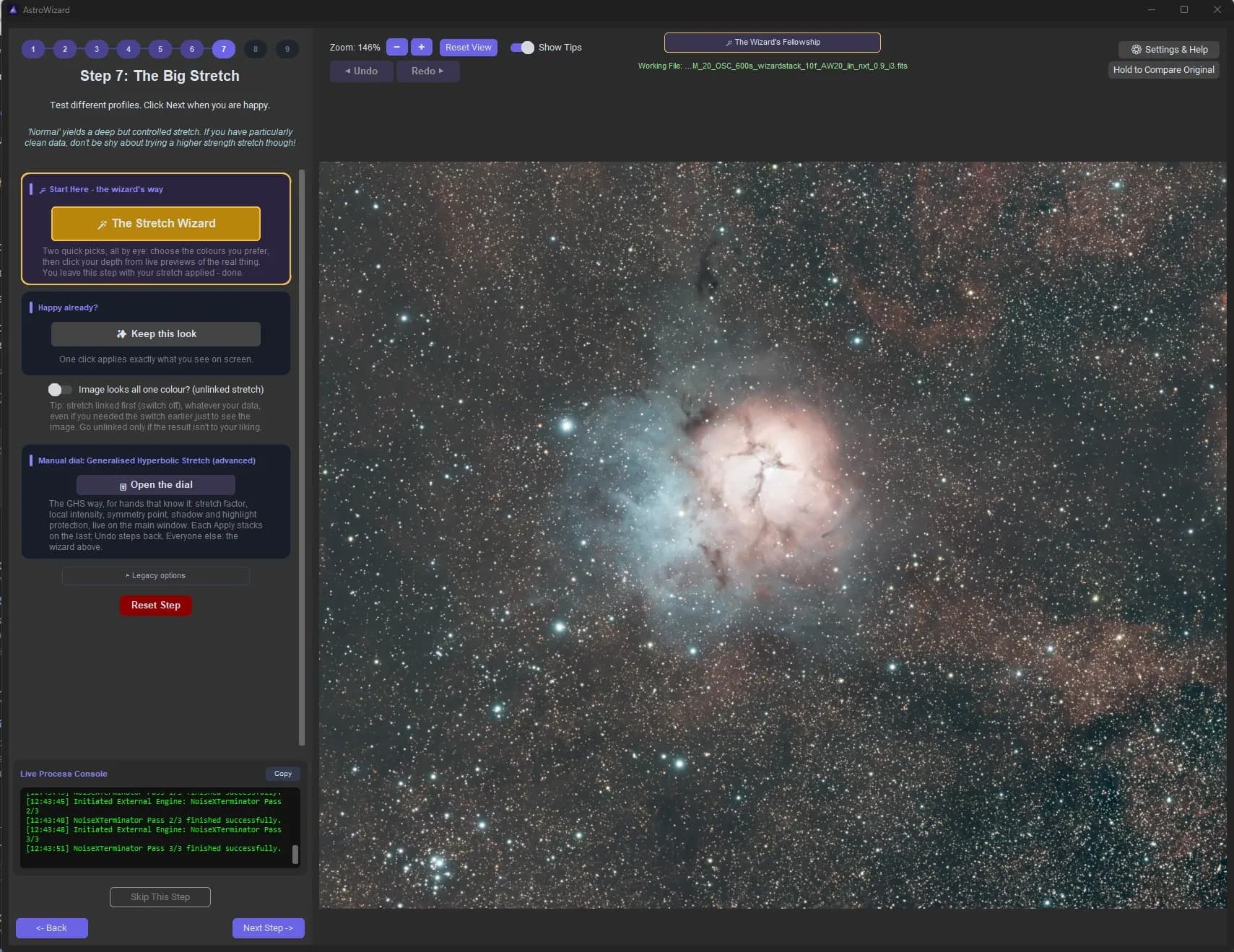
C'est l'étape la plus spectaculaire. Jusqu'ici, on a travaillé sur une image "linéaire" : telle qu'elle sort du capteur, elle est presque entièrement noire, et ce qu'on voyait à l'écran n'était qu'un aperçu éclairci automatiquement. L'étirement ("stretch") éclaircit l'image pour de bon. Toute la difficulté est de faire ressortir les zones faibles de la nébuleuse sans brûler son cœur ni transformer le fond de ciel en bouillie grise.
Bonne nouvelle : AstroWizard rend ce moment très simple avec The Stretch Wizard, le gros bouton doré. Deux choix, tous les deux à l'œil, sur des aperçus réels de votre image.
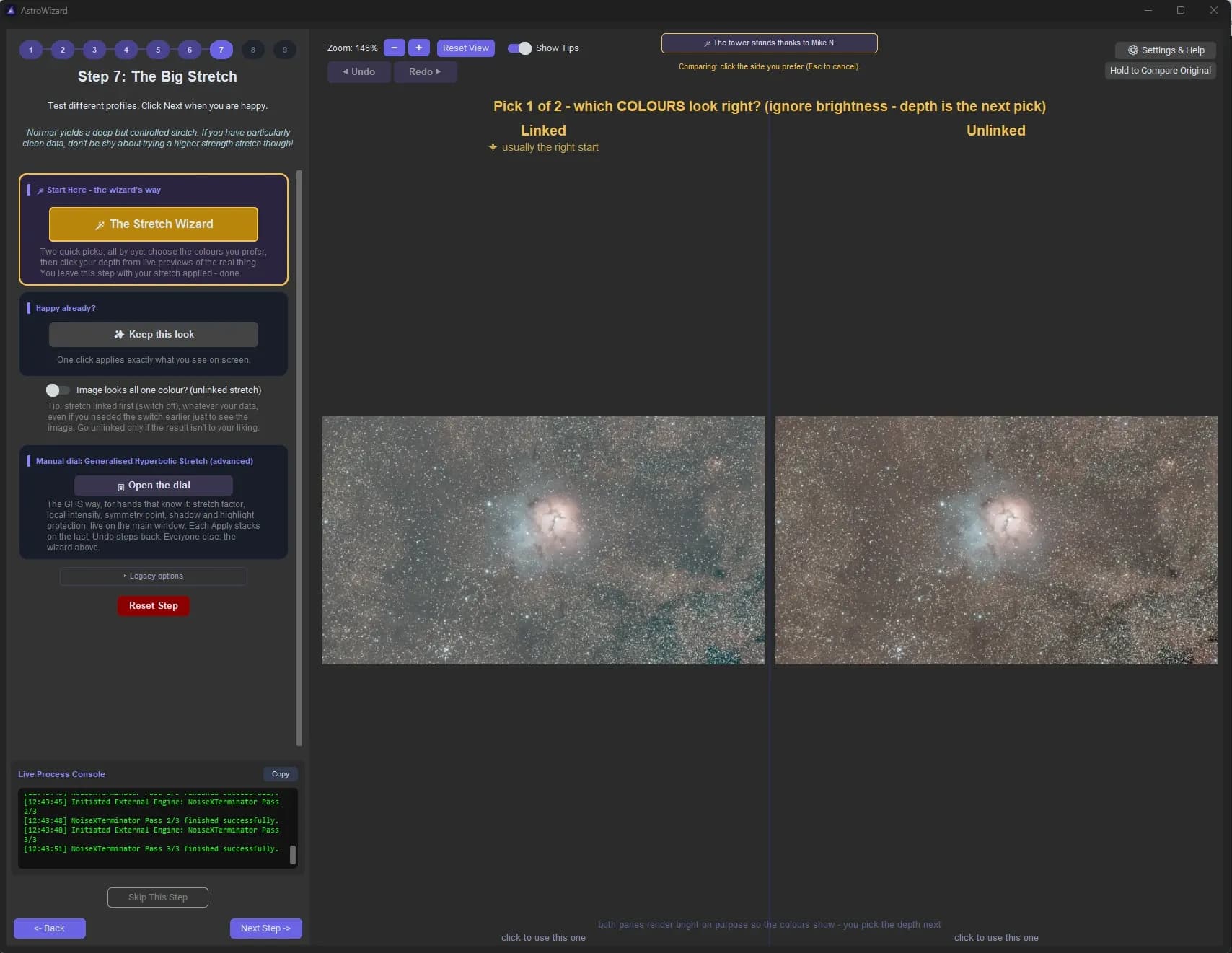
Premier choix : les couleurs. L'écran se partage en deux versions côte à côte, Linked et Unlinked. En Linked, les trois couleurs sont étirées ensemble, ce qui garde l'équilibre obtenu à l'étape 4. En Unlinked, chaque couleur est étirée séparément, comme avec l'interrupteur de l'étape 1. Les deux aperçus sont volontairement très clairs pour qu'on juge les couleurs : ne vous occupez pas de la luminosité à ce stade. L'outil indique que Linked est "généralement le bon point de départ", et c'est ce que j'ai choisi.
Deuxième choix : la profondeur. AstroWizard affiche alors six versions de votre image, étirées plus ou moins fort. On peut zoomer dans chacune pour comparer une zone précise. Il suffit de cliquer sur celle qui vous plaît. J'ai pris Deep en gardant les couleurs Linked : c'est une question de goût, il n'y a pas de mauvaise réponse. Plus l'étirement est fort, plus les parties faibles ressortent, mais plus le bruit et le fond de ciel remontent aussi.
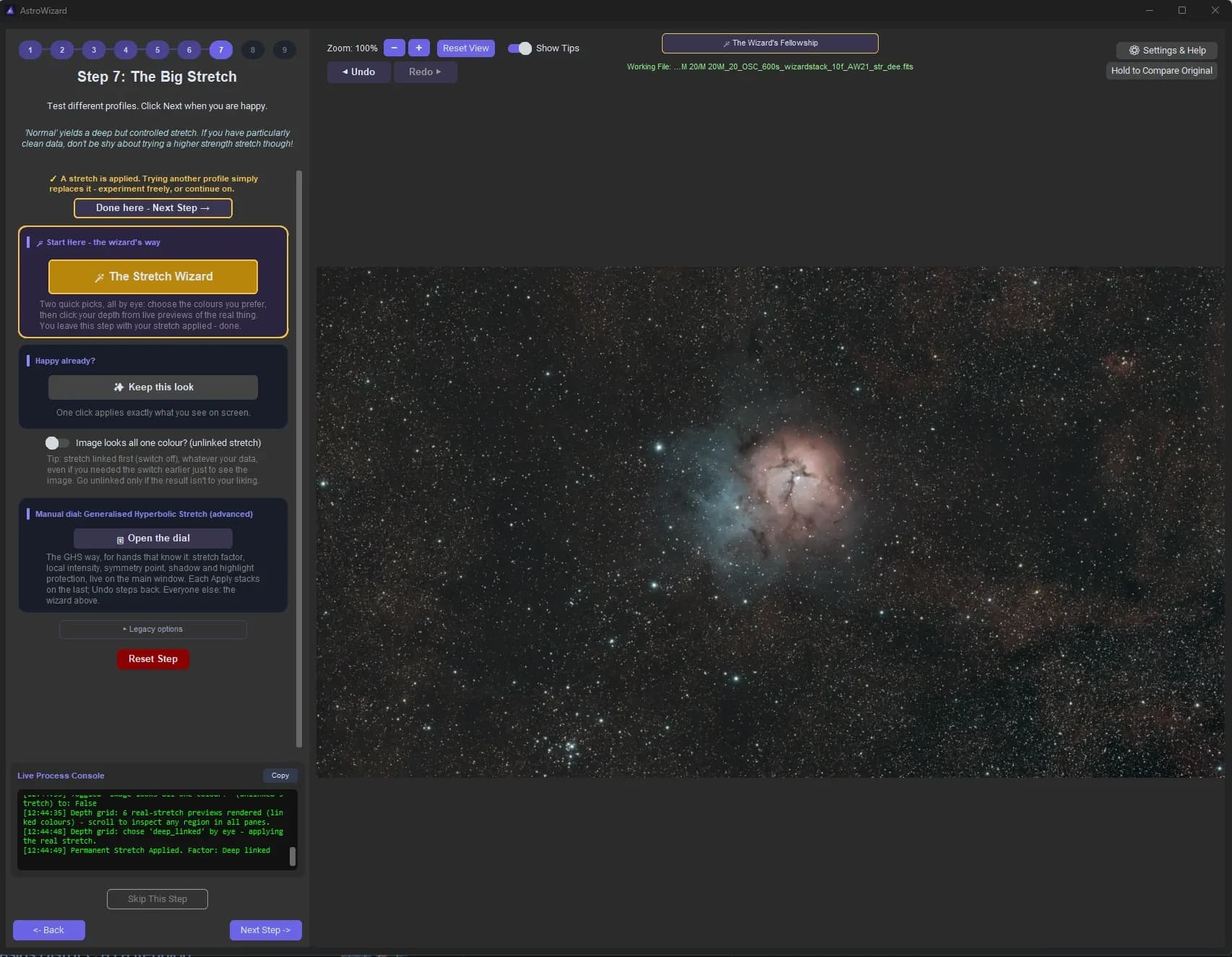
Et c'est tout : on sort de l'étape avec l'étirement appliqué. Si le résultat ne vous plaît pas, relancez simplement The Stretch Wizard, le nouveau choix remplace l'ancien.
Les autres options :
- Keep this look applique exactement l'aperçu affiché à l'écran, pour ceux qui le trouvent déjà bien.
- Image looks all one colour? (unlinked stretch) : le même interrupteur qu'à l'étape 1. Le conseil de l'outil est clair : essayez d'abord sans, même si vous en aviez eu besoin à l'étape 1 pour y voir quelque chose, et ne passez en Unlinked que si le résultat ne vous plaît pas.
- Open the dial ouvre un réglage manuel complet de l'étirement (appelé GHS). À garder pour plus tard, quand vous serez à l'aise avec le traitement : pour débuter, le Stretch Wizard fait très bien le travail.
Étape 8 : Final Polish, la touche personnelle
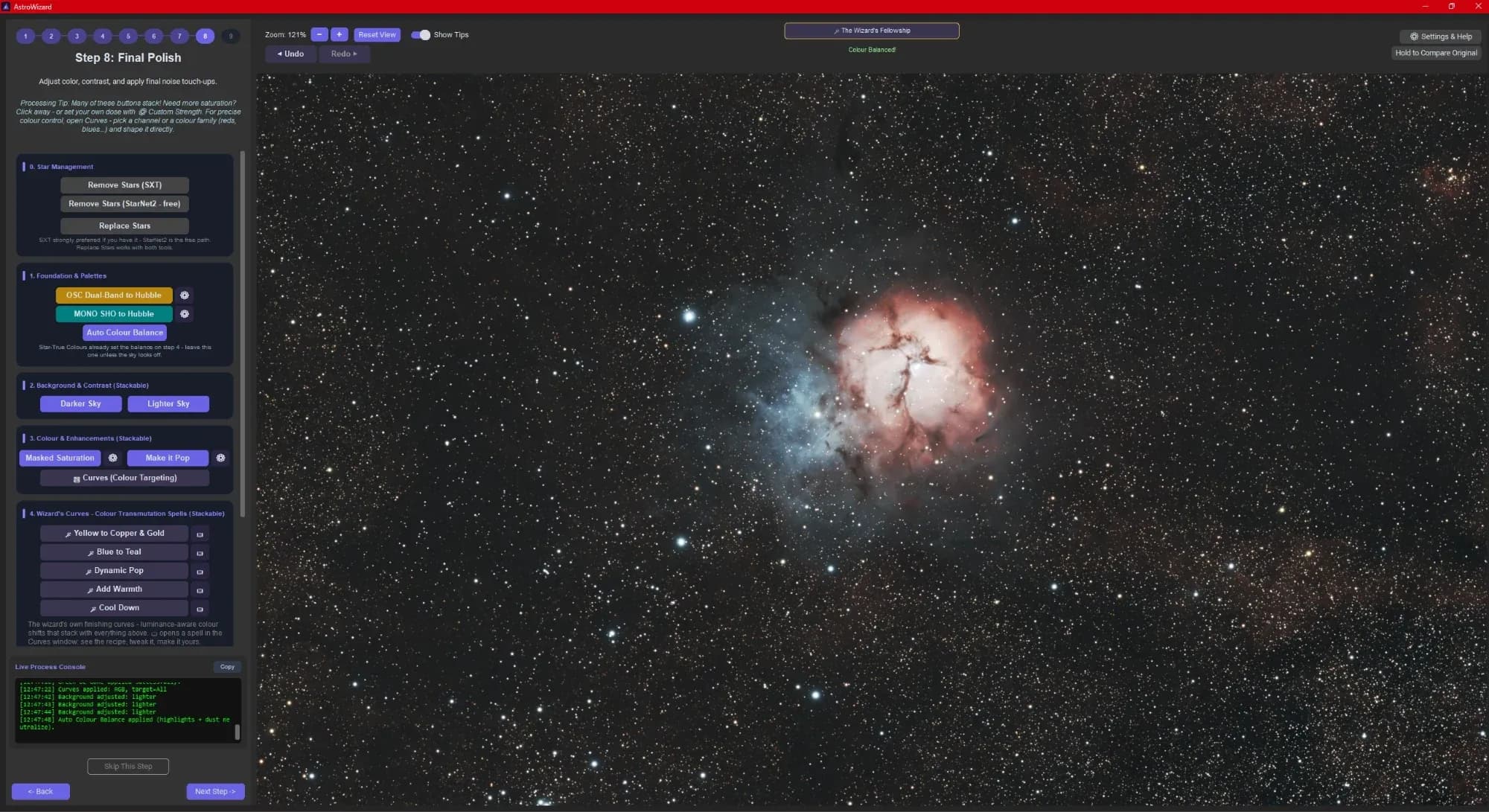
L'image est déjà belle à ce stade. Cette étape sert à l'ajuster à votre goût : contraste, fond de ciel, couleurs. Beaucoup de boutons, mais aucun n'est obligatoire. Et surtout, tout est réversible : Undo annule le dernier clic, Reset Step remet l'image comme en début d'étape, et Hold to Compare Original montre l'avant tant qu'on reste appuyé. Alors n'hésitez pas, testez tout.
La plupart de ces boutons s'additionnent : un deuxième clic renforce l'effet. La petite roue crantée à côté de certains permet de choisir soi-même le dosage.
Voici ce que propose chaque encart :
- Star Management : une option très pratique, qui mérite qu'on s'y arrête. Remove Stars retire temporairement toutes les étoiles de l'image. Vous pouvez alors travailler la nébuleuse et le fond de ciel seuls : renforcer les couleurs, le contraste ou éclaircir le fond sans que les étoiles grossissent, saturent ou changent de teinte au passage. Une fois les réglages faits, Replace Stars les remet en place, intactes. Deux outils au choix : StarXTerminator (payant) ou StarNet2, gratuit, qui fait déjà très bien le travail.
- Foundation & Palettes : les palettes de couleurs pour les images prises avec filtres. OSC Dual-Band to Hubble transforme une image dual-band en palette Hubble. Auto Colour Balance rééquilibre les couleurs, mais l'outil précise lui-même que c'est inutile si la calibration par les étoiles a été faite à l'étape 4, sauf si le fond de ciel paraît encore teinté.
- Background & Contrast : Darker Sky assombrit le fond de ciel, Lighter Sky l'éclaircit.
- Colour & Enhancements : Masked Saturation renforce les couleurs de la nébuleuse sans toucher au fond de ciel, Make it Pop donne du relief, et Curves permet un réglage précis, couleur par couleur.
- Wizard's Curves : cinq recettes de couleurs en un clic, proposées par Lukomatico. Yellow to Copper & Gold (réchauffe les jaunes vers le cuivre), Blue to Teal (tire les bleus vers le bleu-vert), Dynamic Pop, Add Warmth (plus chaud) et Cool Down (plus froid). La petite icône de livre ouvre la recette dans les courbes, pour voir ce qu'elle fait et l'ajuster.
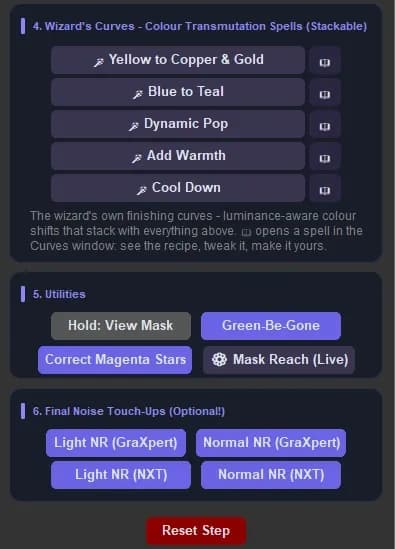
- Utilities : Green-Be-Gone retire la teinte verte qui apparaît souvent en astrophoto, Correct Magenta Stars corrige les étoiles à la teinte rose ou violette. Hold: View Mask et Mask Reach montrent et règlent la zone sur laquelle agissent les outils "masqués", c'est-à-dire la nébuleuse plutôt que le fond de ciel.
- Final Noise Touch-Ups : une dernière réduction du bruit, légère ou normale, avec GraXpert (gratuit) ou NoiseXTerminator. Optionnelle, à utiliser seulement si le bruit est remonté avec les réglages précédents.
L'idée, c'est de rester simple et rapide. Sur M 20, j'ai utilisé quelques boutons seulement : Dynamic Pop pour donner du relief et de l'éclat à la nébuleuse, Lighter Sky trois fois de suite pour éclaircir le fond de ciel, que je trouvais trop noir après l'étirement Deep, puis Green-Be-Gone et Auto Colour Balance pour retirer une légère teinte verte et remettre le fond bien neutre.
Ce sont des choix personnels. Quelqu'un d'autre aurait peut-être assombri le fond, ajouté de la saturation ou essayé une autre recette. Il n'y a pas de bonne réponse : c'est votre image, testez, comparez, et gardez ce qui vous plaît.
Étape 9 : Final Export, on enregistre et on partage
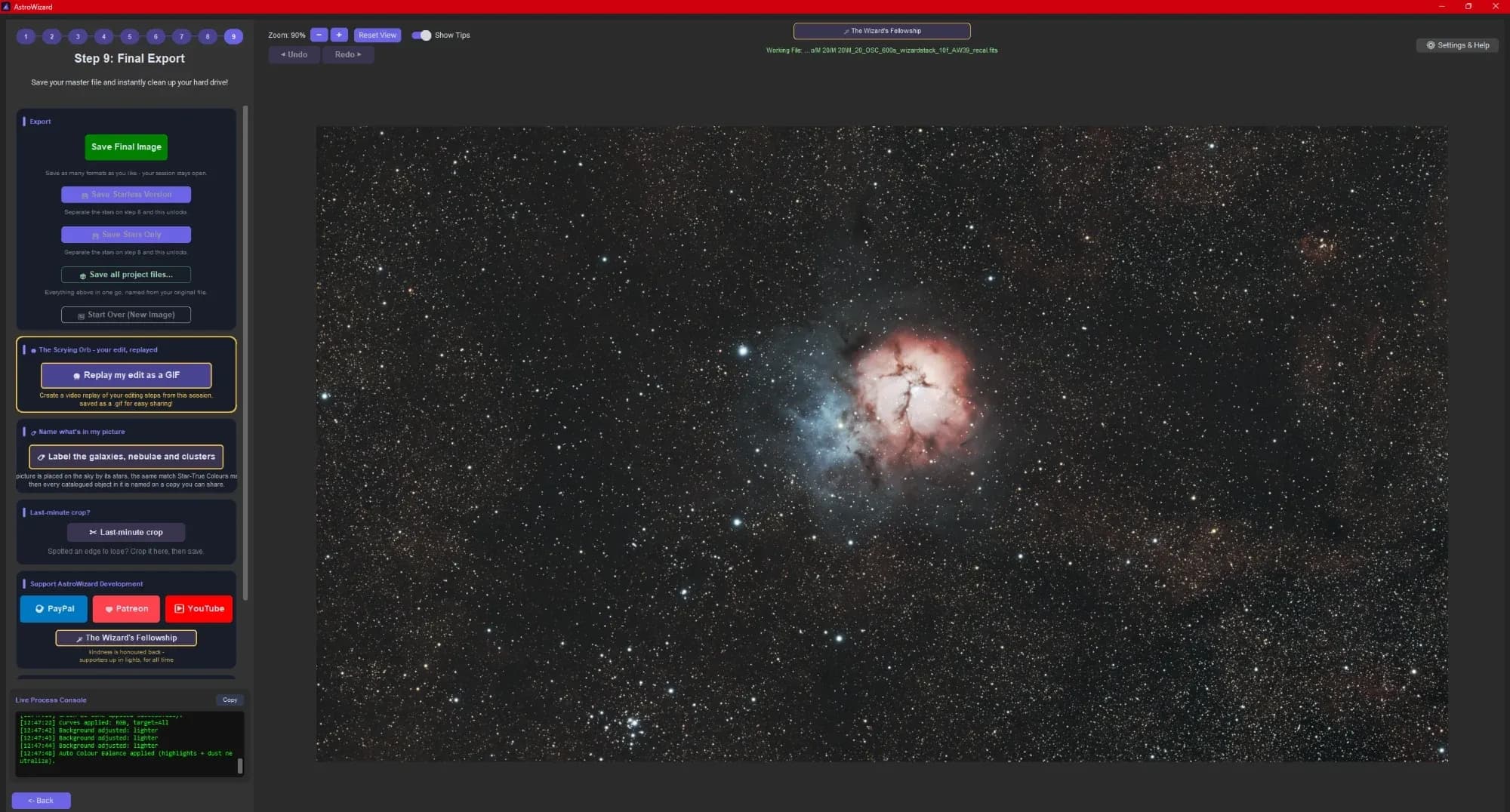
Dernière étape : on enregistre le résultat. Et AstroWizard propose plus d'options qu'on ne l'imagine.
Enregistrer son image
- Save Final Image enregistre l'image finale. Vous pouvez l'enregistrer dans autant de formats que vous voulez, la session reste ouverte : un JPEG pour les réseaux sociaux, un TIFF ou un FITS pour garder une version de qualité maximale ou reprendre le traitement ailleurs.
- Save Starless Version et Save Stars Only enregistrent l'image sans étoiles, ou les étoiles seules. Ces boutons ne s'activent que si vous avez retiré les étoiles à l'étape 8. Pratique pour ceux qui veulent faire un montage ou retravailler la nébuleuse dans un autre logiciel.
- Save all project files enregistre tout d'un coup, avec des noms tirés de votre fichier d'origine.
- Start Over (New Image) repart de zéro avec une nouvelle image.
Rejouer son traitement en GIF
C'est l'option que je trouve la plus sympa. Replay my edit as a GIF crée une petite animation qui rejoue toutes les étapes du traitement, de l'image brute à l'image finale. Un GIF prêt à partager, parfait pour montrer sur les réseaux ou sur un forum tout le chemin parcouru depuis l'empilement.
Nommer les objets de l'image
Label the galaxies, nebulae and clusters repère votre image sur le ciel grâce à ses étoiles (la même reconnaissance que pour les couleurs à l'étape 4) et écrit le nom de chaque objet connu présent dans le champ : nébuleuses, galaxies, amas. Le résultat est une copie annotée, à partager, votre image d'origine n'est pas modifiée. Idéal pour découvrir ce qui se cache autour de votre cible principale.
Et encore
- Last-minute crop : un bord qui vous gêne au dernier moment ? On recadre ici, puis on enregistre.
- Support AstroWizard Development : les liens PayPal, Patreon et YouTube pour soutenir Lukomatico. L'outil est gratuit, et ce type de soutien permet qu'il le reste. The Wizard's Fellowship affiche la liste des personnes qui soutiennent le projet.
Combien de temps au total ?
En prenant le temps de parcourir chaque étape, et sans compter la configuration du premier lancement (installer GraXpert ou les outils RC-Astro et les relier à AstroWizard), M 20 a été traitée en largement moins de dix minutes. Pour un traitement complet, du fond de ciel aux finitions, c'est remarquable.
Le résultat
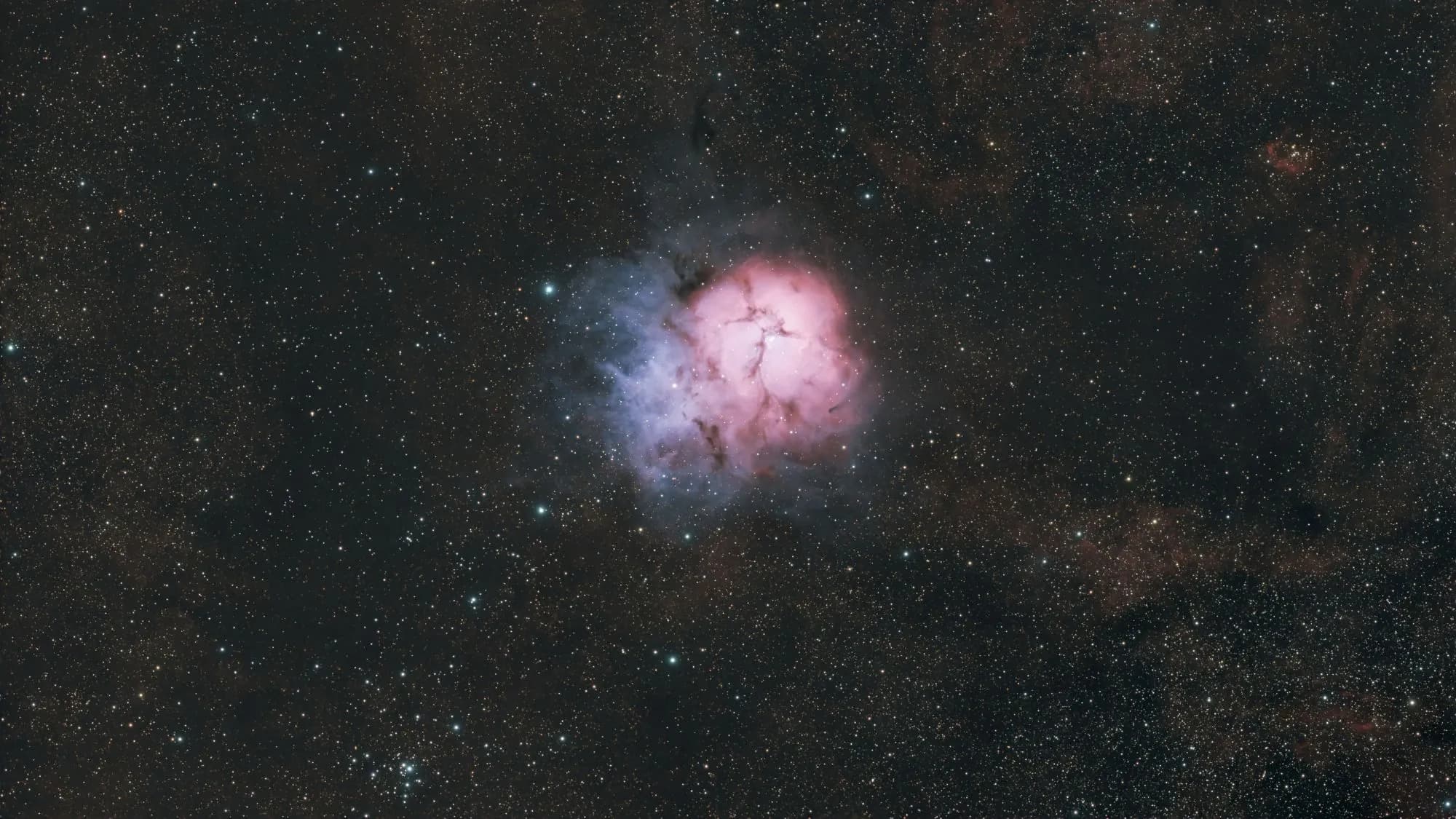
Voici M 20 à la sortie d'AstroWizard. Comparée à l'empilement brut du début, la différence est nette : le fond de ciel est propre et neutre, les couleurs de la nébuleuse ressortent, le rouge de l'hydrogène d'un côté, le bleu de la partie qui reflète la lumière des étoiles de l'autre, et les bandes sombres qui lui donnent son nom sont bien dessinées. Les nébulosités rouges plus faibles autour de la cible apparaissent aussi.
Mon bilan
AstroWizard tient sa promesse : il rend le traitement accessible. Neuf étapes dans le bon ordre, un chemin doré qui montre quoi cliquer, et un retour arrière possible à tout moment. On ne se demande jamais "et maintenant, je fais quoi ?".
Ce qui m'a plu :
- Les réglages par défaut. En laissant tout par défaut et en suivant le chemin doré, on obtient déjà une image très réussie.
- L'ordre imposé. C'est la vraie force de l'outil. Les débutants se perdent rarement parce que les outils sont compliqués, mais parce qu'ils ne savent pas lesquels utiliser, ni quand.
- Les choix à l'œil. Pour l'étirement, on compare des aperçus réels et on clique sur celui qui nous plaît. Pas besoin de comprendre les courbes ou les histogrammes.
- La calibration des couleurs par les étoiles. Des couleurs mesurées, pas réglées au hasard, en un clic.
- Tout est réversible. On peut tout essayer sans risque.
- Les outils gratuits suffisent. GraXpert et StarNet2, gratuits, donnent déjà un très beau résultat. Les outils RC-Astro apportent un plus, surtout sur les étoiles, mais ils ne sont pas indispensables.
- La rapidité. Moins de dix minutes pour un traitement complet.
- Les bonus. Le GIF qui rejoue le traitement et l'annotation automatique des objets, deux options qu'on ne trouve pas partout.
- C'est gratuit, sur Windows, macOS et Linux.
Ce qui reste perfectible :
- Quelques options un peu obscures. Les réglages par défaut font très bien le travail, mais certains boutons, surtout à l'étape 8, restent un peu flous tant qu'on ne les a pas essayés. Heureusement, tout est réversible.
- Les fichiers de travail. À chaque étape, AstroWizard crée des fichiers de travail à côté de votre image, et ils ne sont pas supprimés après l'export. Après quelques traitements, ils prennent de la place sur le disque : pensez à faire le ménage dans le dossier.
- Les hautes lumières du GIF. L'export en GIF est une super idée, mais les zones très lumineuses, comme le cœur de la nébuleuse, y sont mal restituées. C'est sans doute une limite du format lui-même, qui ne gère que 256 couleurs.
- La configuration du premier lancement. Installer GraXpert, l'ouvrir une première fois, le relier à AstroWizard : rien de compliqué, mais c'est une étape à ne pas oublier.
- L'interface est en anglais uniquement.
- C'est une beta. L'outil évolue très vite, certains écrans de cet article auront peut-être déjà changé quand vous le lirez.
Pour qui ? Pour tous ceux qui débutent le traitement, et en particulier les utilisateurs de smart télescopes qui veulent aller plus loin que l'image de l'application. Avec StackingWizard en amont, on a maintenant une chaîne complète et gratuite, de la nuit de poses à l'image finale, sans jamais se perdre.
Au final, AstroWizard est une vraie réussite, et je l'ai beaucoup apprécié. Les petits défauts pèsent peu face à ce qu'il apporte : un traitement complet, propre et rapide, à la portée de tous. Je vais continuer à l'utiliser, et je reviendrai dessus au fil des mises à jour.
Où le télécharger
AstroWizard est gratuit et disponible sur le site de Lukomatico : astrowizard.lukomatico.com. Vous y trouverez aussi StackingWizard, un guide PDF rédigé par la communauté (en anglais et en allemand) et le journal des mises à jour.
Les outils d'IA se téléchargent à part :
- GraXpert (gratuit) : graxpert.com
- StarNet2 (gratuit) : starnetastro.com
- RC-Astro (BlurXTerminator, NoiseXTerminator, StarXTerminator, payants avec version d'essai) : rc-astro.com
Et si l'outil vous rend service, pensez à soutenir Lukomatico via PayPal ou Patreon, depuis l'application ou son site.
Questions fréquentes
AstroWizard est-il gratuit ?
Oui, entièrement. Lukomatico le développe sur son temps libre et accepte les dons via PayPal ou Patreon. Seuls les outils RC-Astro, optionnels, sont payants.
Sur quels systèmes fonctionne-t-il ?
Windows 10 et 11, macOS (Apple Silicon et Intel) et Linux. Il n'a pas besoin d'un ordinateur puissant : les étapes à base d'IA vont plus vite avec une bonne carte graphique, mais fonctionnent aussi sur un processeur classique.
Quels fichiers peut-on ouvrir ?
Une image déjà empilée, en FITS, TIFF ou XISF, quel que soit le logiciel d'empilement : StackingWizard, Siril, DeepSkyStacker, PixInsight, ou les fichiers d'un Seestar ou d'un Dwarf.
Faut-il acheter les outils RC-Astro ?
Non. GraXpert et StarNet2, gratuits, couvrent les mêmes étapes et donnent déjà un très beau résultat. Les outils RC-Astro sont plus rapides et un peu plus fins, en particulier sur les étoiles, mais ils restent un bonus.
Combien de temps faut-il pour traiter une image ?
Sur M 20, moins de dix minutes en prenant le temps de parcourir chaque étape, sans compter la configuration du premier lancement.
Le matériel cité dans cet article
- Lunette Askar 71F : ma lunette principale, celle qui a servi pour M 20. Voir sur Astroshop ou chez HighPoint (US)
- Caméra ZWO ASI 585MC Pro : caméra couleur refroidie, très polyvalente pour le ciel profond. Voir sur Astroshop ou chez HighPoint (US)
- Seestar S50 : le smart télescope le plus répandu, et le premier que j'ai utilisé. Voir chez ZWO
Pour comparer les smart télescopes du marché et voir ce que chacun cadre sur vos cibles, j'ai rassemblé leurs caractéristiques dans un comparatif complet et un calculateur de champ.
Ces liens sont affiliés : si vous achetez après avoir cliqué, je touche une petite commission, sans aucun surcoût pour vous. C'est ce qui me permet de continuer à tester des outils et à écrire des articles comme celui-ci. Merci pour votre soutien.